

この記事には広告を含む場合があります。
記事内で紹介する商品を購入することで、当サイトに売り上げの一部が還元されることがあります。
Upworkの報酬を手数料なしで受け取るにはWiseで受け取るのが一番おすすめです。
なぜなら、PayPalや日本の銀行口座で受け取るよりも手数料を抑えることができるからです。
この記事では、Upworkの報酬をWiseで受け取る設定方法を画像付きで解説します。初心者の方でもスムーズに登録できるようになります。
まだWise口座を開設していない方は、下記リンクから登録すると、初回の送金手数料が無料になる特典を受け取ることができます!
送金手数料無料の特典を受け取る
下にWiseのメリット・デメリットを簡単にまとめました。
- 決済手数料の圧倒的安さ
- 海外ATM手数料が3万円まで無料
- 他通貨対応、送金手数料が安い
- 現金の引き出しには物理カードが必要
- ATM独自の手数料がかかる場合がある
- 不正利用される可能性がある(Wiseに限った話ではありません)
Wiseのことをもっと詳しく知りたい方は、別記事をご覧ください👇

なぜWiseがおすすめ?手数料・為替レートを他の方法と比較
「手数料ゼロ」と言われても、本当にそうなの?と思いますよね。僕も最初は半信半疑でした。
結論から言うと、Upworkからの受け取りで一番損しにくいのがWiseです。
理由はシンプルで、Upworkの報酬受け取りでかかるコストは、
「①Upwork側の出金手数料」と「②ドル→円に両替するときの為替コスト」の2つに分かれていて、Wiseはこの②が圧倒的に安いからです。
Upworkで選べる主な受け取り方法を比較してみました。
| 受け取り方法 | Upwork出金手数料 | 受取手数料 | 備考 |
|---|---|---|---|
| Wise(米ドル口座で受け取り) | $0 | なし | 両替のタイミングも自分で選べる |
| 国内銀行への直接送金 | $0.99 | 受取手数料がかかる可能性 | 手軽だが両替レートで損しやすい |
| PayPal | $2 | Paypal独自の手数料が発生 | 手数料が三重にかかる |
| Payoneer | $2 | Payoneer独自の手数料が発生 | 年会費がかかる場合あり |
| 電信送金(Wire) | $50/回 | 受け取り銀行による | 少額出金では論外レベル |
※手数料は執筆時点のものです。最新の金額は必ずUpworkの公式ページでご確認ください。リンクから詳細をご覧いただけます。
Wiseで受け取ることで地味に嬉しいのが、Wiseならドルのまま持っておけること。
円安のタイミングを待って両替する、なんてこともできるので、「受け取ったら即・不利なレートで強制両替」される国内銀行への直接送金との違いは大きいです。
Upworkの報酬の受け取り方 | 4つの方法を解説
Upworkで選べる受け取り方法は、大きく分けて4つです。
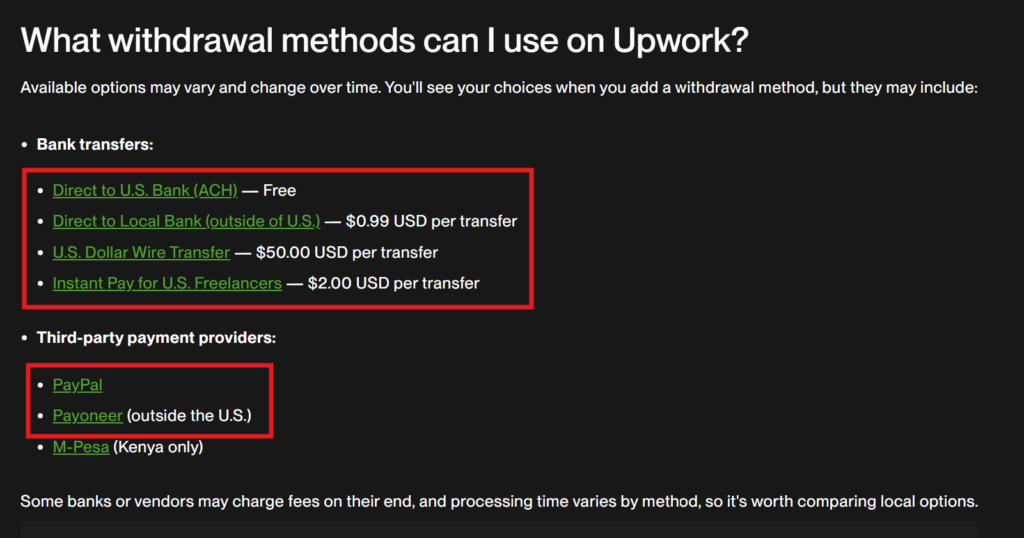
① 国内銀行への直接送金(Direct to Local Bank)
Upworkから直接、日本の銀行口座に円で振り込まれる方法です。設定が一番シンプルで迷いにくいのがメリット。ただし、ドル→円の両替レートはUpwork側にお任せになるので、レート面ではやや不利です。
② Wiseの米ドル口座で受け取る ← 本記事のおすすめ
Wiseで作れる「米ドル口座」をUpworkに登録して、報酬をドルのまま受け取る方法です。両替のタイミングを自分で選べて、両替レートも実際の為替レートに近いので、手取り額を一番残しやすいのがこの方法。設定手順はこの後の章で画像付きで解説します。
③ PayPal / Payoneer
海外フリーランスの定番サービスですが、どちらも手数料が複数段階でかかるため、正直Wiseと比べるとメリットは薄いと感じています。すでにアカウントを持っていて使い慣れている人向けです。
④ 電信送金(Wire Transfer)
1回あたりの手数料が非常に高く、個人フリーランスの少額出金には向きません。基本的に選択肢から外してOKです。
どれを選ぶべきかは人によりますが、ざっくり言うと:
- とにかく簡単に済ませたい → ① 国内銀行への直接送金
- 手取りを1円でも多く残したい → ② Wise
この記事では、②のWiseでの受け取り設定を最初から順番に解説していきます。
既にWiseアカウントを持っている方は、Upworkの受取口座にWiseを登録へ
まだの方は、次のWiseアカウントの開設から始めてください。
Wiseアカウントの開設
Wiseのアカウントの開設は15分ほどで終わります。
事前に本人確認証(マイナンバーカードや運転免許証)を準備してください。
また、顔認証を行うためスマホでの登録をおすすめします。

アカウントを開設したら、米ドルの口座も作成しておきましょう!
送金手数料無料の特典を受け取る
Upworkの受取口座にWiseを登録
Wiseのアカウントを開設したら、Upwork収益の送金先をWiseに設定しましょう。
まずはUpworkのトップ画面に移動してください。
口座設定設定方法(Upwork)
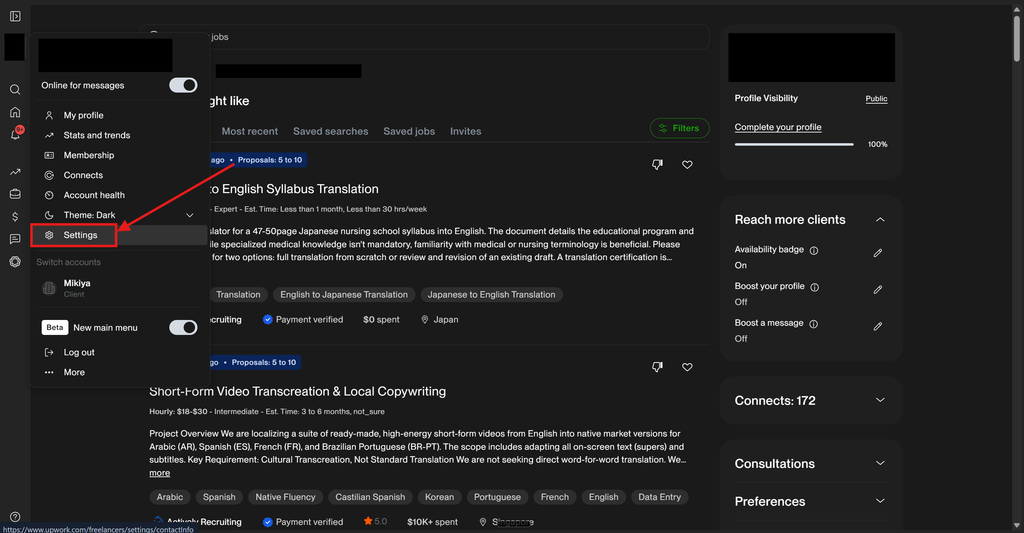
①トップ画面左のサイドバーから自分のアイコンをクリックし、メニューから”Settings”を選択。
②画面左のサイドバーから”Withdrawal”を選択し、画面下部の”Add a method”をクリック
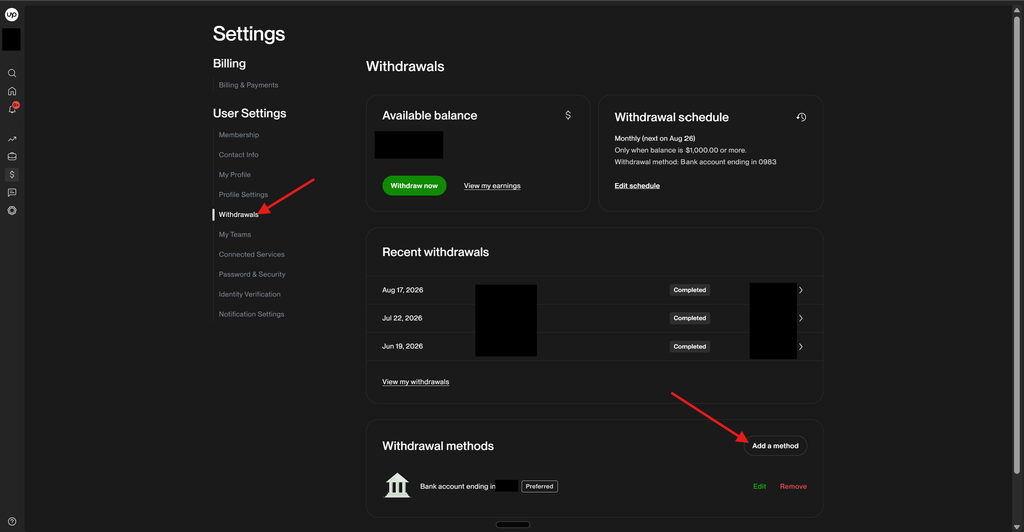
Add a methodがグレーアウトしてクリックできない場合は、先にTax Informationの登録を行ってください。
下記リンクを参考に登録を進めてください。
③”Direct to U.S. Bank(USD)の”Set up”ボタンをクリック
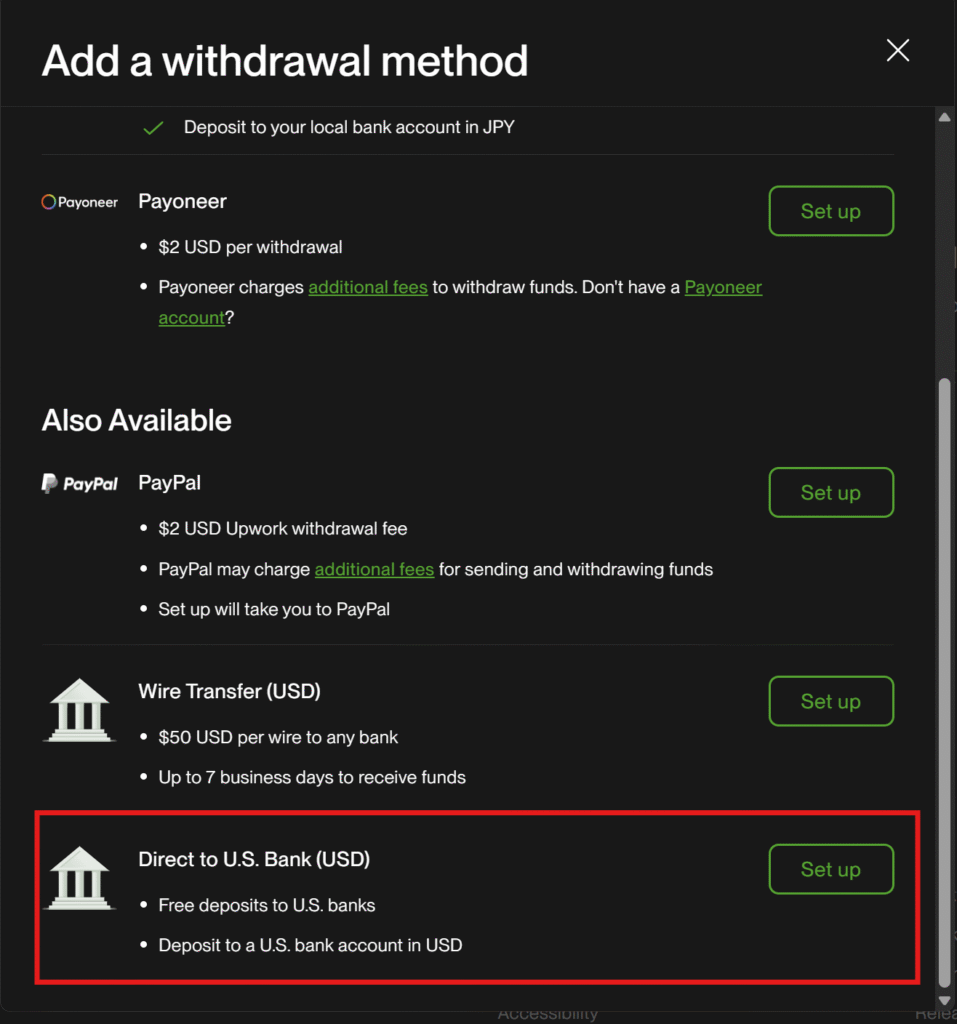
④Wiseの米ドル口座情報の入力を行います。

ここでは、以下の3つの情報を入力します。どの情報も、Wiseのダッシュボードから確認することができます。
確認方法は次の章で解説するので、まずは入力に必要な情報の確認を先にしておきます。
- Account holder name
- Routing number
- Account number
Wiseで米ドル口座情報を確認する手順
先ほどのUpworkの画面に入力が必要な項目を、Wiseのダッシュボードから確認を行います。
①Wiseアカウントにアクセスし、USDを選択
まずはご自身のアカウントにログインを行います。ログインができたら、ホーム画面から「USD口座」をクリックします。
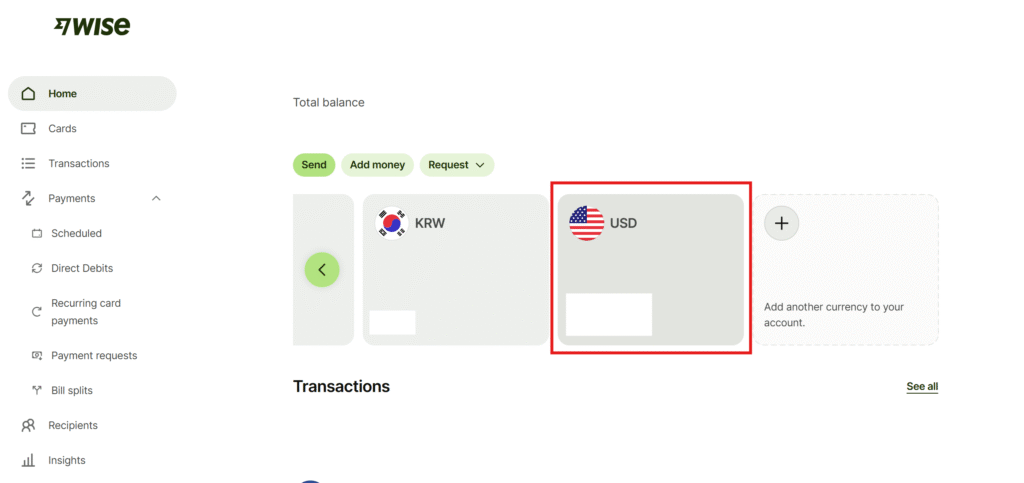
②赤枠の口座番号を選択
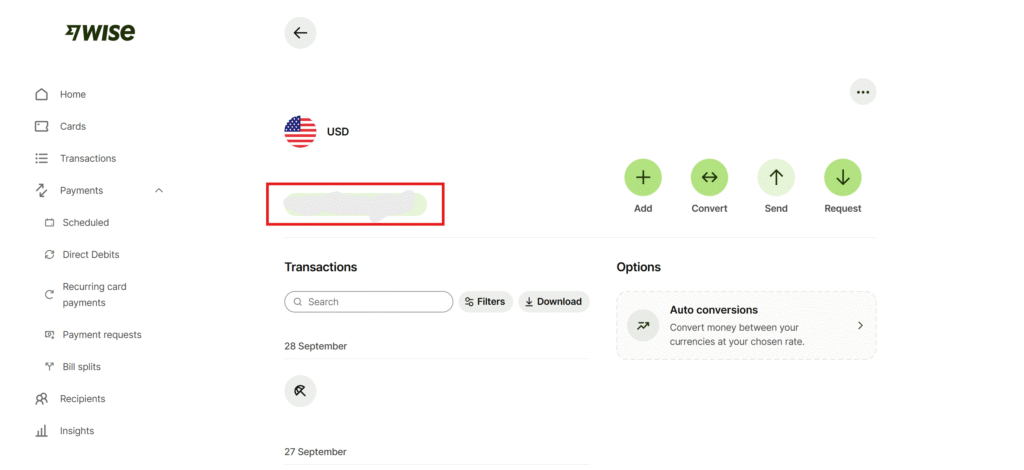
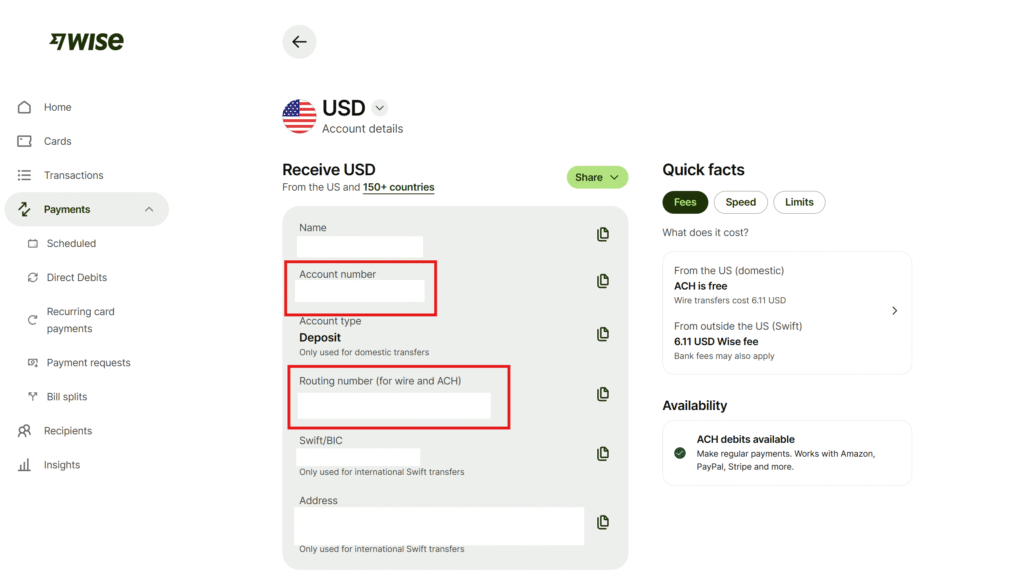
③Upworkに必要な口座情報を取得する
Wiseの米ドル口座情報登録に必要なのは、name、Account number、Routing numberです。
その3つをコピーしておきましょう。
④Routing numberとAccount numberをUpworkに入力する
最後にUpworkの”Add a bank account”画面に戻ります。
ここで先ほど取得したname、Routing number、Account numberを入力します。
また、”Account type”は“Individual savings”を選択してください。
入力が完了したら、”Add bank account”をクリックして、登録は完了です。
Upworkで受け取りサイクルを設定する
次に報酬の受け取りサイクルを設定します。この設定は必須ではないので、不要な方はスキップして大丈夫です。
この画面では、一定以上の報酬がある場合に、自動で定期的に口座へ振り込みを行う設定が可能です。
たとえば、
- 毎週
- 2週間ごと
- 毎月
など、好きなスパンでスケジュールを組むことが可能です。
さらに、「いくら以上の残高になったら自動で振り込む」という最低金額の閾値(しきい値)も設定できます。
例えば「1000ドル以上、2週間ごと」と設定すれば、Upwork残高が1000ドルを超えた時点で自動的にWise口座へ送金されます。
この設定をしていても売上金が欲しいタイミングで送金することも可能です!
“Get paid now”からすぐ受け取ることができますよ!
設定方法
①Settingsの”Withdrawal”画面から、”Edit schedule”をクリック
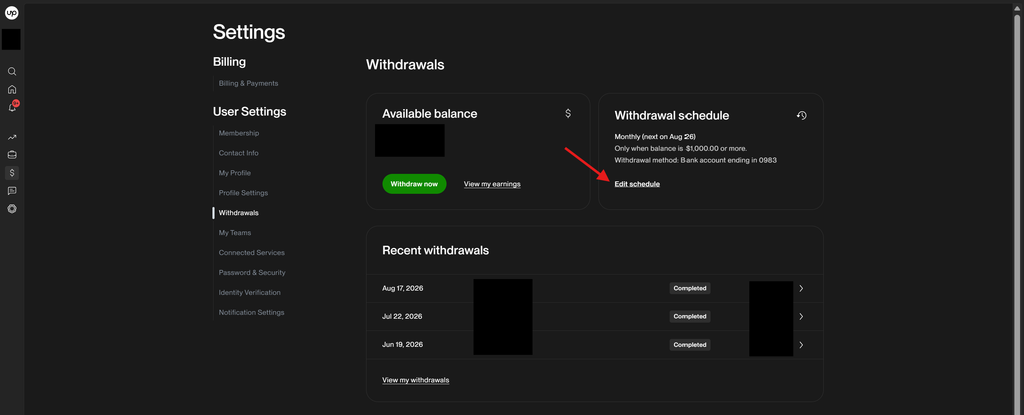
②受け取りサイクルの設定を行います。
- 4カ月に一度:Quarterly
- 1カ月に一度:Monthly
- 2週間に一度:Twice per month
- 1週間に一度:Weekly
Minimum withdrawal amount(最低引き出し金額)
こちらは100ドル以上から設定が可能です。お好きな金額を設定してください。
設定が終わったら、画面下部の”Save changes”をクリックして完了です。
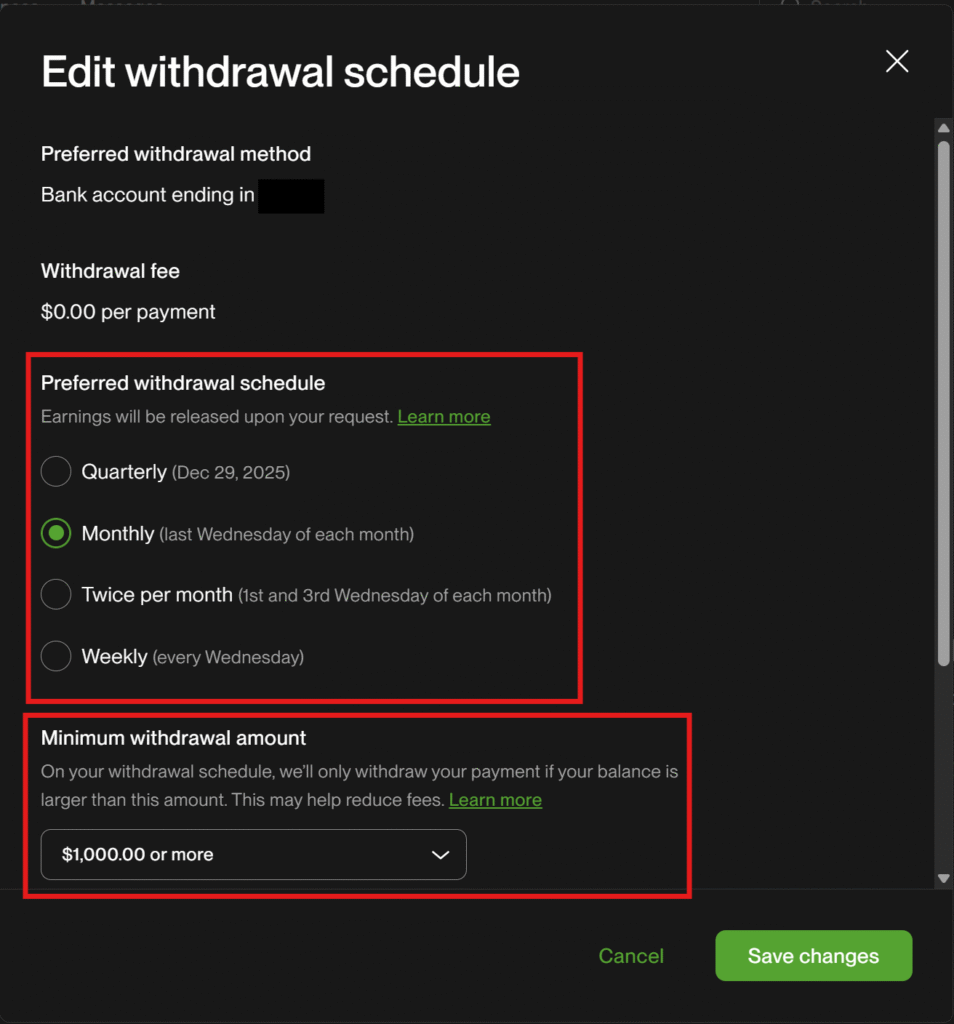
僕は1000ドル以上、Upworkに残高があった場合に毎月1回Wise口座に振り込む設定をしています。
自動で振り込みを行ってくれますし、メールで着金予定日もお知らせしてくれます。
Wiseの着金スピードは?実際にUpworkから出金してみた
設定方法がわかったところで、気になるのは「で、実際何日で届くの?」というところですよね。
ネットで調べると「1〜3営業日」みたいなざっくりした情報しか出てこないので、ここでは僕が実際にUpworkからWiseに出金したときの記録をそのままお見せします。
実際の出金記録
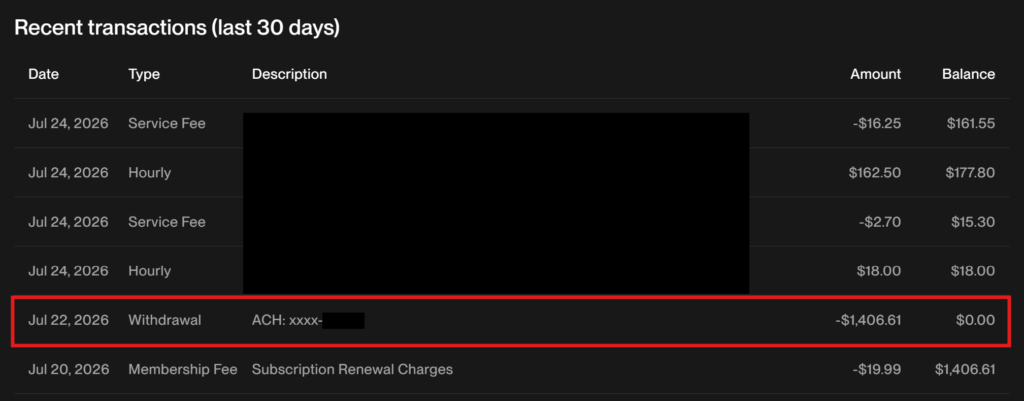
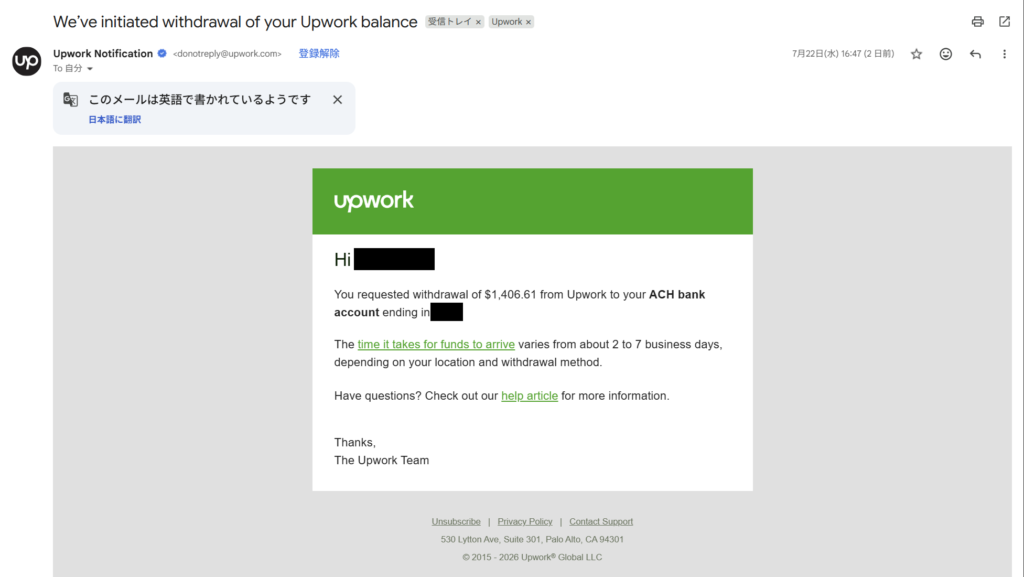
僕が出金したのは7月22日の午後5時ごろ。金額は$1,406.61でした。
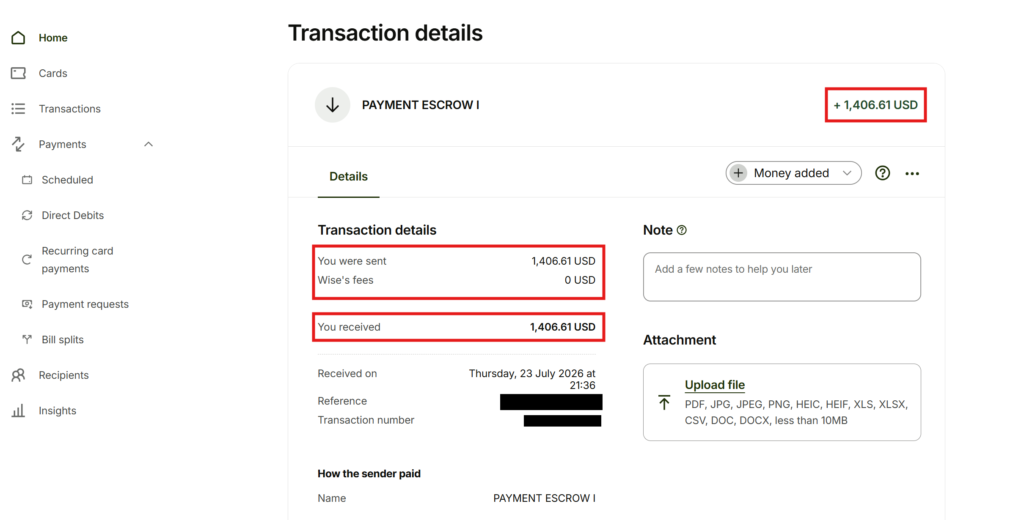
Wiseに着金したのは7月23日の9時半ごろ。実際にかかった時間は1営業日/約21時間でした。
体感としては今回は思ったより早かったです。
アメリカ時間の平日朝から夕方頃までに出金処理をすれば、2営業日もかからないのかもしれません。
Upworkの報酬受け取りでよくある質問
Q. 出金してから何日で届く?
僕の実績では約21時間(1営業日)で着金しました。一般的には1〜3営業日が目安です。
Q. 最低いくらから出金できる?
受け取りサイクルの最低金額は100ドルから設定できます。手数料を考えると、ある程度まとめて出金するのがお得です。
Q. WiseとPayoneer、どっちがいい?
手取りを最大化したいならWiseです。Payoneerは手数料が複数段階でかかり、年会費が発生する場合もあります。
すでにPayoneerを使い慣れている人以外はWiseで十分です。
Q. 楽天銀行など日本の銀行口座でも受け取れる?
受け取れます(Direct to Local Bank)。
ただしドル→円の両替レートがUpwork任せになり、手取りで損しやすいです。レート面ではWiseの米ドル口座が有利です。
Q. ドルのまま持っておける?
Wiseなら可能です。円安のタイミングを待って両替できるので、受け取り即・強制両替される銀行送金より有利です。
Q. 出金の前にやることは?
Tax Information(W-8BEN)の登録が必要です。未登録だと受取方法の追加ボタンがグレーアウトして進めません。先に済ませておきましょう。
まとめ
Upworkの売上金の受け取りはWiseで行いましょう!
売上金は米ドルなので、Wiseの米ドル口座に振り込めば手数料なしで全額受け取ることができます。
